
口播影片提速剪輯:自動刪靜音 + 跳切工作流(CutFast 方法 · 2026)

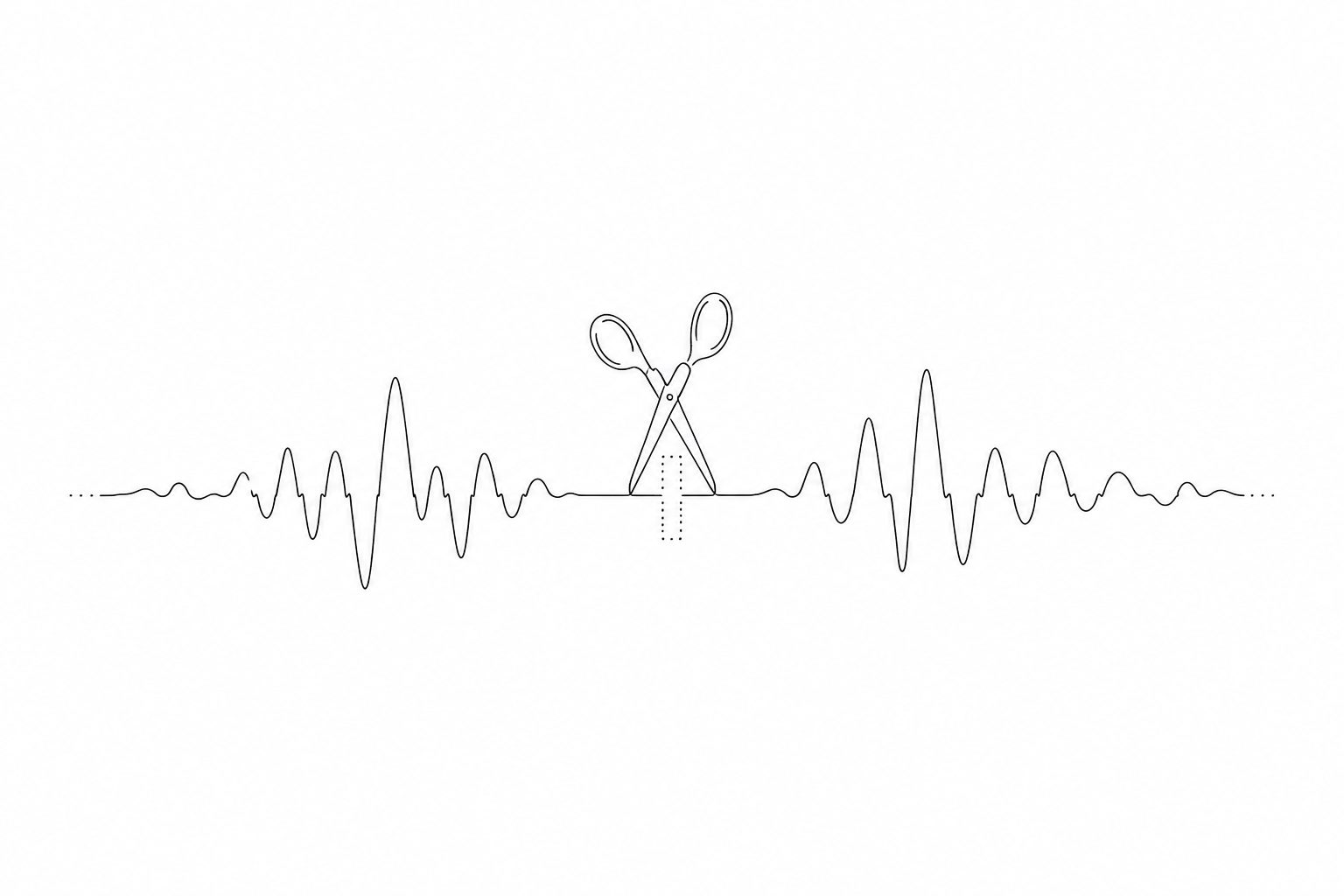
口播影片剪得快又緊湊的核心方法,是:先用自動刪靜音工具把所有停頓、卡詞、「呃……」一次性切掉,再讓保留下來的語句之間自然形成「跳切」,整段就從拖沓變俐落——全程在瀏覽器裡完成,不上傳伺服器、不加浮水印。 你對著鏡頭講十分鐘,真正有用的內容可能只有六七分鐘,剩下的全是停頓和廢話。手動一刀刀剪太慢,這套工作流把最費時的「刪空白」交給工具,你只管打磨內容。
實用規則: 口播影片最大的「拖沓感」不來自內容本身,而來自句子之間的停頓。刪掉靜音,觀感立刻緊湊一個檔次,比你重講一遍還管用。
為什麼口播影片天生拖沓
理解問題在哪,才知道該刪什麼。對著鏡頭說話時,這些「時間黑洞」幾乎無法避免:
- 思考停頓:想下一句要說什麼時的空白,少則半秒多則兩三秒。
- 口頭禪和填充詞:「呃」「那個」「就是說」,自己講的時候沒感覺,剪輯時一聽全是。
- 重新開口:一句話說錯了重說,前面那遍要剪掉。
- 開頭結尾的多餘片段:開錄後調整狀態的幾秒、說完沒及時停錄的尾巴。
這些加起來常占整段的 20%–40%。把它們刪掉,不是「加快」,而是「去掉本來就不該留的部分」。
實用規則: 別指望靠重錄消滅停頓——人說話天然有停頓。正確做法是放開了講,錄的時候不糾結,剪的時候用工具批量刪靜音。
核心概念:刪靜音 = 自動跳切
先搞清楚兩個詞,後面的操作才順:
- 刪靜音(Silence Removal):自動偵測音量低於某個閾值、且持續超過某個時長的片段,把它們切掉。
- 跳切(Jump Cut):刪掉中間一段後,前後兩個畫面直接拼接,畫面會有一個小「跳動」——這正是 YouTube 口播、教學影片最常見的節奏感來源。
兩者是同一個動作的兩面: 你刪的是「靜音」,得到的效果是「跳切」。所以自動刪靜音工具本質上就是一個「自動跳切機」。
| 手動剪 | 自動刪靜音 |
|---|---|
| 逐段拖時間軸找停頓 | 一次掃描全片,標出所有靜音段 |
| 十分鐘影片剪一小時 | 幾分鐘出結果 |
| 容易漏剪、剪過頭 | 閾值統一,前後一致 |
| 適合精修單個轉場 | 適合批量清理整段口播 |
完整工作流:從錄完到成片
下面這套五步流程,適用於口播、教學、Vlog 解說、課程錄製等一切「對著鏡頭講話」的影片。
第 1 步:錄的時候放開講
錄製階段不要追求一氣呵成。說錯了停一下重說、想詞時停頓都沒關係——反正後面要刪。錄製時唯一要注意的是:說錯重說時,留半秒明顯的停頓再重新開口,這樣刪靜音工具能乾淨地切在停頓處。
第 2 步:自動刪掉所有靜音
把錄好的影片拖進 CutFast 的刪靜音工具,它會掃描整段、標出所有靜音片段並一次性切掉。兩個關鍵參數:
- 靜音閾值:判定「多小的聲音算靜音」。環境噪音大就調高一點,避免把背景聲當成有效內容。
- 最短靜音時長:判定「停頓多久才刪」。設 0.3–0.5 秒比較穩——太短會把正常的呼吸停頓也刪了,聽起來喘不過氣;太長則留下明顯拖沓。
實用規則: 最短靜音時長設 0.3–0.5 秒是口播的安全區間。低於 0.3 秒會刪掉自然換氣、語速聽著發急;高於 0.6 秒又留下多餘空白。先用預設值跑一遍,覺得急了就調大、覺得拖了就調小。
第 3 步:檢查跳切是否太突兀
自動刪靜音後,畫面會出現一連串跳切。大多數情況這種節奏是好的(觀眾已經習慣口播的跳切感),但偶爾會有問題:
- 手勢 / 頭部位置跳變太大:刪掉的那段裡你正好大幅移動了,跳切會很跳。這種地方手動把切點往前或往後挪一點,或保留一點點停頓過渡。
- 語氣被切斷:一句話還沒說完的尾音被當靜音切了。回看時補回來一點。
第 4 步:掐頭去尾 + 精修
用裁剪工具把開頭調整狀態、結尾忘關錄的部分切掉。這一步是手動的,但只有頭尾兩刀,很快。
第 5 步:統一音量 + 匯出
口播影片經常一會兒大聲一會兒小聲。匯出前用響度統一工具把整段音量拉平,聽感更專業。最後匯出成片,到哪播都不會忽大忽小。
進階:加字幕讓跳切更順
跳切的小「跳動」配上字幕會順很多——觀眾視線落在字幕上,畫面跳動的違和感被弱化。刪完靜音後,用字幕燒錄工具或字幕生成工具給成片加上字幕,既提升完播率,又讓跳切節奏更自然。
實用規則: 口播 + 跳切 + 字幕是短影片和教學的黃金三件套。刪靜音負責節奏,字幕負責留住注意力,兩者疊加比單獨用任何一個都強。
不同內容類型的參數速查
| 內容類型 | 最短靜音時長 | 備註 |
|---|---|---|
| 快節奏短影片 / Shorts | 0.2–0.3 秒 | 刪得狠一點,節奏更衝 |
| 教學 / 講解 | 0.4–0.5 秒 | 留一點停頓讓觀眾消化 |
| 訪談 / 對話 | 0.5–0.7 秒 | 保留對話的自然呼吸感 |
| 課程錄製 | 0.4–0.6 秒 | 平衡資訊密度和理解節奏 |
為什麼在瀏覽器裡做這套流程
相比裝一套大型剪輯軟體,在 CutFast 裡完成這套流程有幾個實在的好處:
- 不用上傳素材:刪靜音、裁剪、加字幕都在你本地瀏覽器完成,未發布的影片不必先傳到第三方。
- 不用學複雜軟體:刪靜音、跳切、加字幕各是一個獨立工具,拖進去調個參數就行,不用啃幾十個按鈕。
- 一站到底:刪靜音 → 裁剪 → 統一音量 → 加字幕,在同一個工具箱裡走完,不用匯來匯去。
FAQ
自動刪靜音會不會把內容也刪掉? 不會,前提是參數設對。工具只刪「音量低於閾值且持續超過設定時長」的片段。把最短靜音時長設 0.3 秒以上,正常說話的停頓不會被誤刪;擔心的話先跑一遍預覽再匯出。
刪完之後畫面跳切太多怎麼辦? 跳切是口播影片的正常節奏,觀眾已經習慣。如果某處跳得太突兀(通常是你大幅移動的地方),手動微調那個切點,或給成片加字幕弱化跳動感。
這套流程要錢嗎?要裝軟體嗎? CutFast 的刪靜音工具提供免費額度,全程在瀏覽器裡完成,不用裝軟體、不用註冊也能先試。
錄的時候要注意什麼才好刪靜音? 說錯重說時,留半秒明顯的停頓再重新開口,工具就能乾淨地切在停頓處。環境盡量安靜一點,背景噪音小,靜音閾值更好設。
長影片也能用嗎? 能。刪靜音工具一次掃描全片,影片越長、停頓越多,省下的手動剪輯時間越可觀。特別長的錄製建議先掐頭去尾再刪靜音,處理更快。
錄完口播別再一刀刀手剪停頓了——打開 CutFast 刪靜音工具,拖進去自動刪掉所有空白,幾分鐘就剪出緊湊俐落的成片,免費、無浮水印、不上傳,不用註冊也能先試。
CutFast 團隊