
Talking-Head-Videos schneller schneiden: Automatische Stilleentfernung + Jump-Cut-Workflow (Die CutFast-Methode · 2026)

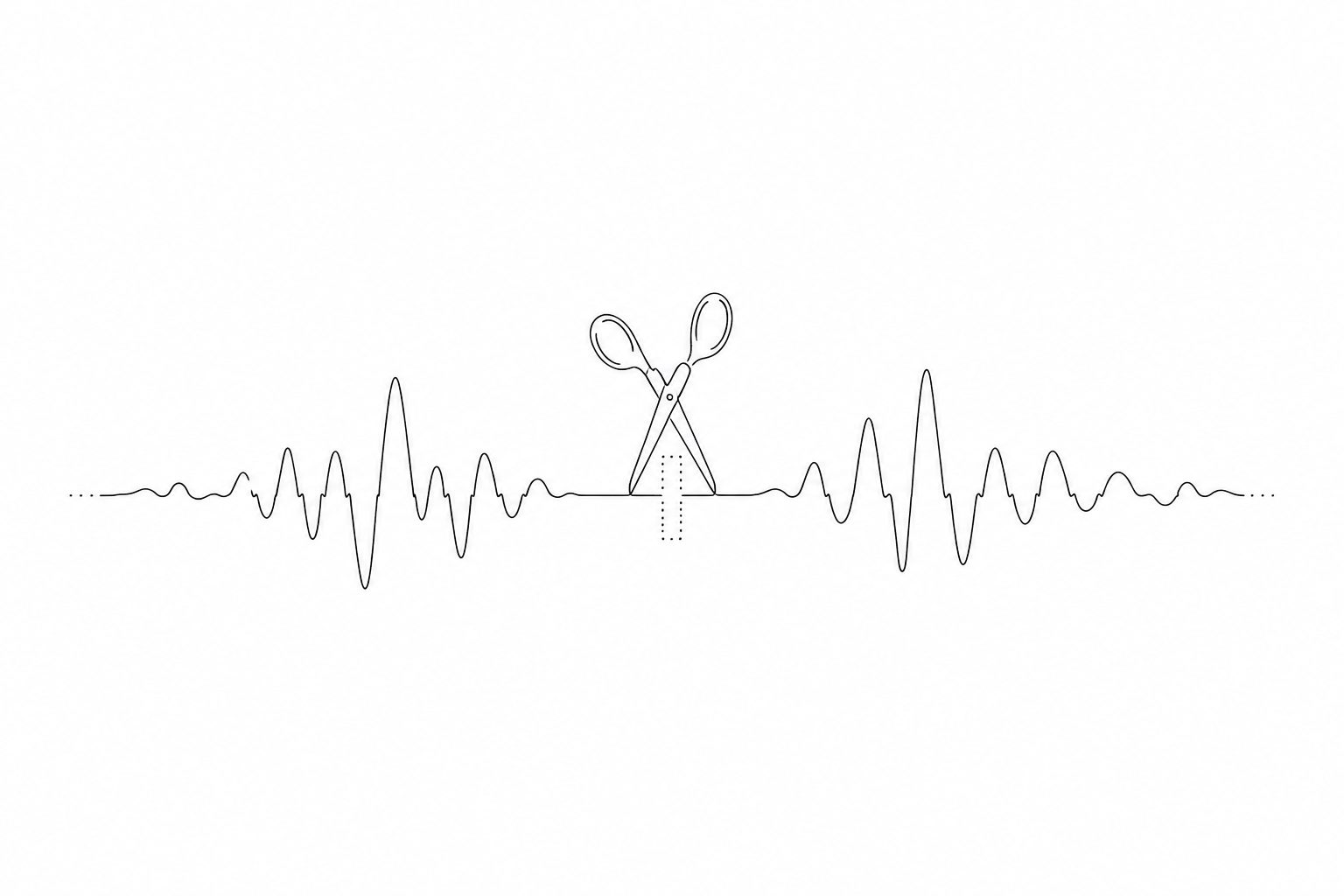
Die Kernmethode, um Talking-Head-Videos schnell und knackig zu schneiden, ist diese: Nutze zuerst ein Tool zur automatischen Stilleentfernung, um jede Pause, jedes Stocken und jedes „Ähm…” in einem Durchgang herauszuschneiden, und lass dann die verbliebenen Sätze von selbst natürliche „Jump Cuts” zwischeneinander bilden – das Ganze geht von zäh zu prägnant, komplett in deinem Browser, ohne Server-Upload und ohne Wasserzeichen. Du redest zehn Minuten in die Kamera, aber wirklich brauchbar sind vielleicht nur sechs oder sieben. Der Rest sind Pausen und Füllmaterial. Es von Hand zu schneiden, Schnipsel für Schnipsel, ist zu langsam – dieser Workflow übergibt den zeitraubendsten Teil, das „Löschen der Lücken”, an ein Tool, sodass du dich aufs Feinschleifen des Inhalts konzentrieren kannst.
Praxisregel: Die größte Quelle der „Zähigkeit” in einem Talking-Head-Video ist nicht der Inhalt selbst – es sind die Pausen zwischen den Sätzen. Lösche die Stille, und das Ganze fühlt sich sofort eine Stufe knackiger an, wirksamer als eine Neuaufnahme.
Warum Talking-Head-Videos von Natur aus zäh sind
Du musst verstehen, wo das Problem sitzt, um zu wissen, was du schneiden sollst. Wenn du in eine Kamera sprichst, sind diese „Zeit-Schwarzen-Löcher” kaum vermeidbar:
- Denkpausen: Die Leere, während du deine nächste Zeile findest – irgendwo zwischen einer halben Sekunde und zwei oder drei.
- Sprachtics und Füllwörter: „äh”, „weißt du”, „also” – beim Reden merkst du sie nicht, beim Schnitt hörst du sie überall.
- Wiederholungen: Du verhaspelst dich, sagst es noch einmal, und der erste Versuch muss raus.
- Überflüssige Teile am Anfang und Ende: Die paar Sekunden des Einfindens nach dem Drücken von „Aufnahme”, und das Ende, an dem du das Aufnehmen vergessen hast zu stoppen.
Zusammengerechnet machen diese oft 20 %–40 % des gesamten Clips aus. Sie zu löschen ist kein „Beschleunigen” – es ist das „Entfernen des Teils, der von vornherein nie hätte da sein sollen”.
Praxisregel: Erwarte nicht, Pausen durch Neuaufnahmen zu beseitigen – Menschen pausieren von Natur aus beim Sprechen. Der richtige Weg ist, frei zu reden, beim Aufnehmen nicht zu hadern und beim Schnitt die Stille per Tool im Batch zu löschen.
Das Kernkonzept: Stilleentfernung = automatische Jump Cuts
Mach dir zuerst diese zwei Begriffe klar, dann läuft der Rest der Arbeit:
- Stilleentfernung (Silence Removal): Erkennt automatisch Abschnitte, in denen die Lautstärke unter einen bestimmten Schwellenwert fällt und länger als eine festgelegte Dauer anhält, und schneidet sie heraus.
- Jump Cut: Nachdem du ein Stück in der Mitte gelöscht hast, werden die beiden Bilder davor und danach direkt zusammengefügt, sodass das Bild einen kleinen „Sprung” macht – und genau das ist die Quelle des Rhythmus, den du in YouTube-Talking-Heads und Tutorials siehst.
Beide sind zwei Seiten derselben Handlung: Was du löschst, ist die „Stille”, und der Effekt, den du bekommst, ist der „Jump Cut”. Ein Tool zur automatischen Stilleentfernung ist also im Kern eine „automatische Jump-Cut-Maschine”.
| Schnitt von Hand | Automatische Stilleentfernung |
|---|---|
| Die Timeline Abschnitt für Abschnitt durchziehen, um Pausen zu finden | Den ganzen Clip in einem Durchgang scannen, jeden Stille-Abschnitt markieren |
| Eine Stunde Schnitt für ein Zehn-Minuten-Video | Ergebnis in wenigen Minuten |
| Leicht zu übersehen oder überzuschneiden | Ein einheitlicher Schwellenwert, durchgehend konsistent |
| Gut, um einen einzelnen Übergang fein zu polieren | Gut, um einen ganzen Talking-Head im Batch zu bereinigen |
Der komplette Workflow: von der fertigen Aufnahme bis zum finalen Schnitt
Der folgende fünfstufige Ablauf funktioniert für Talking-Heads, Tutorials, Vlog-Erzählungen, Kursaufnahmen – jedes „In-die-Kamera-Sprechen”-Video.
Schritt 1: Beim Aufnehmen frei reden
Jage in der Aufnahmephase keinem makellosen One-Take hinterher. Es ist okay, anzuhalten und eine Zeile neu zu sagen oder zu pausieren, während du ein Wort suchst – das löschst du ohnehin später. Das Einzige, worauf du beim Aufnehmen achten musst, ist: Wenn du dich verhaspelst und es neu sagst, lass eine deutliche halbe Sekunde Pause, bevor du von vorn beginnst, damit das Stilleentfernungs-Tool sauber an der Pause schneiden kann.
Schritt 2: Alle Stille automatisch löschen
Zieh dein aufgenommenes Video in CutFasts Tool zur Stilleentfernung. Es scannt den ganzen Clip, markiert jeden Stille-Abschnitt und schneidet sie alle in einem Durchgang. Zwei Schlüsselparameter:
- Stille-Schwellenwert: Bestimmt, „wie leise als Stille zählt”. Wenn dein Umgebungsgeräusch laut ist, schiebe ihn etwas hoch, damit Hintergrundgeräusche nicht mit brauchbarem Inhalt verwechselt werden.
- Mindest-Stille-Dauer: Bestimmt, „wie lange eine Pause dauern muss, bevor sie gelöscht wird”. Sie auf 0,3–0,5 Sekunden zu setzen, ist der sichere Bereich – zu kurz, und du löschst normale Atempausen, was atemlos klingt; zu lang, und du lässt deutliche Zähigkeit zurück.
Praxisregel: Eine Mindest-Stille-Dauer von 0,3–0,5 Sekunden ist die sichere Zone für Talking-Heads. Unter 0,3 Sekunden löschst du natürliche Atemzüge und das Tempo klingt gehetzt; über 0,6 Sekunden lässt du überflüssigen Leerraum zurück. Mach einen ersten Durchgang mit dem Standardwert, dann hoch, wenn es gehetzt wirkt, oder runter, wenn es zäh wirkt.
Schritt 3: Prüfen, ob die Jump Cuts zu abrupt sind
Nach der automatischen Stilleentfernung hat das Bild eine Reihe von Jump Cuts. In den meisten Fällen ist dieser Rhythmus gut (Zuschauer sind das Jump-Cut-Gefühl von Talking-Heads bereits gewohnt), aber gelegentlich gibt es ein Problem:
- Hand-Geste / Kopfposition springt zu stark: Du hast dich während des gelöschten Stücks zufällig stark bewegt, sodass der Jump Cut hart wirkt. An so einer Stelle schiebe den Schnittpunkt manuell ein wenig vor oder zurück, oder behalte eine winzige Pause als Übergang.
- Ein Satzteil wird abgeschnitten: Das Ende eines unvollendeten Satzes wurde als Stille behandelt und geschnitten. Bei der Durchsicht füge ein Stück davon wieder hinzu.
Schritt 4: Anfang und Ende trimmen + Feinabstimmung
Nutze das Trim-Tool, um das Einfinden am Anfang und das Vergessen-zu-stoppen am Ende abzuschneiden. Dieser Schritt ist manuell, aber es sind nur zwei Schnitte an Anfang und Ende – schnell erledigt.
Schritt 5: Lautheit normalisieren + exportieren
Talking-Head-Videos werden oft laut, dann leise. Nutze vor dem Export das Tool zur Lautheitsnormalisierung, um die Lautstärke über den ganzen Clip zu nivellieren, für einen professionelleren Klang. Exportiere dann den finalen Schnitt – wo immer er läuft, wird er nicht laut und leise schwanken.
Noch einen Schritt weiter: Untertitel hinzufügen, damit Jump Cuts fließen
Der kleine „Sprung” eines Jump Cuts fließt mit Untertiteln viel besser – das Auge des Zuschauers landet auf dem Text, und das harte Gefühl des Bildsprungs wird abgemildert. Nutze nach dem Entfernen der Stille das Untertitel-Einbrenn-Tool oder das Untertitel-Generator-Tool, um deinem finalen Schnitt Untertitel hinzuzufügen. Das steigert die Abschlussrate und lässt den Jump-Cut-Rhythmus natürlicher wirken.
Praxisregel: Talking-Head + Jump Cuts + Untertitel ist das goldene Trio für Kurzvideos und Tutorials. Stilleentfernung übernimmt den Rhythmus, Untertitel halten die Aufmerksamkeit – zusammen geschichtet schlagen sie jedes einzelne für sich.
Schnellreferenz der Parameter nach Inhaltstyp
| Inhaltstyp | Mindest-Stille-Dauer | Hinweise |
|---|---|---|
| Schnelle Kurzvideos / Shorts | 0,2–0,3 Sekunden | Härter schneiden, der Rhythmus trifft mehr |
| Tutorials / Erklärvideos | 0,4–0,5 Sekunden | Etwas Pause lassen, damit Zuschauer es verarbeiten |
| Interviews / Gespräche | 0,5–0,7 Sekunden | Die natürliche Atmung des Dialogs bewahren |
| Kursaufnahmen | 0,4–0,6 Sekunden | Informationsdichte und Verständnistempo ausbalancieren |
Warum diesen Workflow im Browser machen
Verglichen mit der Installation einer schweren Schnittsuite hat es diesen Workflow in CutFast laufen zu lassen ein paar echte Vorteile:
- Kein Hochladen von Material: Stilleentfernung, Trimmen und Untertitel-Hinzufügen geschehen alle in deinem lokalen Browser, sodass ein unveröffentlichtes Video nicht erst an einen Dritten gesendet werden muss.
- Keine komplexe Software zu lernen: Stilleentfernung, Jump Cuts und Untertitel sind jeweils ein eigenes Tool – hineinziehen, einen Parameter anpassen, fertig; kein Durchkauen von Dutzenden Knöpfen.
- Alles aus einer Hand, von Anfang bis Ende: Stilleentfernung → Trimmen → Lautheit normalisieren → Untertitel hinzufügen, alles im selben Werkzeugkasten erledigt, ohne Hin-und-Her-Export.
FAQ
Löscht die automatische Stilleentfernung auch Inhalt? Nein, solange die Parameter richtig gesetzt sind. Das Tool löscht nur Abschnitte, in denen „die Lautstärke unter dem Schwellenwert liegt und länger als die festgelegte Dauer anhält”. Setze die Mindest-Stille-Dauer über 0,3 Sekunden, und normale Sprechpausen werden nicht versehentlich gelöscht; wenn du dir Sorgen machst, mach vor dem Export einen Vorschau-Durchgang.
Was, wenn es nach dem Schnitt zu viele Jump Cuts gibt? Jump Cuts sind der normale Rhythmus von Talking-Head-Videos, und Zuschauer sind sie bereits gewohnt. Wenn eine Stelle zu abrupt springt (meist dort, wo du dich stark bewegt hast), feinjustiere diesen Schnittpunkt manuell oder füge deinem finalen Schnitt Untertitel hinzu, um den Sprung abzumildern.
Kostet dieser Workflow Geld? Muss ich Software installieren? CutFasts Tool zur Stilleentfernung bietet ein kostenloses Kontingent, läuft komplett in deinem Browser, und du kannst es ohne Installation und ohne Anmeldung erst einmal ausprobieren.
Worauf sollte ich beim Aufnehmen achten, damit die Stilleentfernung gut funktioniert? Wenn du dich verhaspelst und es neu sagst, lass eine deutliche halbe Sekunde Pause, bevor du von vorn beginnst, dann kann das Tool sauber an der Pause schneiden. Halte die Umgebung so leise wie möglich – weniger Hintergrundgeräusch macht den Stille-Schwellenwert leichter einzustellen.
Funktioniert es auch für lange Videos? Ja. Das Stilleentfernungs-Tool scannt den ganzen Clip in einem Durchgang – je länger das Video und je mehr Pausen es hat, desto mehr manuelle Schnittzeit sparst du. Bei besonders langen Aufnahmen trimme zuerst Anfang und Ende und entferne dann die Stille, für schnellere Verarbeitung.
Mit deinem Talking-Head fertig aufgenommen? Hör auf, Pausen von Hand einzeln herauszuschneiden – öffne das CutFast-Tool zur Stilleentfernung, zieh es hinein, um jede Lücke automatisch zu löschen, und in wenigen Minuten hast du einen knackigen, prägnanten finalen Schnitt. Kostenlos, ohne Wasserzeichen, ohne Upload – und du kannst es ohne Anmeldung erst einmal ausprobieren.
Das CutFast-Team
Mehr zu diesem Thema
- J Cut und L Cut erklärt (2026): Audio-Übergänge, die steife Dialogschnitte reparieren
- Video für mehrere Plattformen in einem Batch-Durchgang anpassen: Die CutFast-Methode 2026 (vertikal, horizontal, quadratisch)
- Eine Quelle, zehn Clips: CutFast Batch-Editing-Workflow-Methodologie (2026)
- Hook-Rate-Optimierung: Mit CutFast die 3-Sekunden-Retention von 28% auf 65% pushen (2026)
- Der ultimative Podcast-to-Shorts-Guide: 60-Minuten-Folge mit CutFast in 8-12 Shorts verwandeln (2026)
Alle 37 Beiträge zu KI-Clipping & Repurposing ansehen →