
Montuj filmy do kamery szybciej: automatyczne usuwanie ciszy + workflow jump cut (Metoda CutFast · 2026)

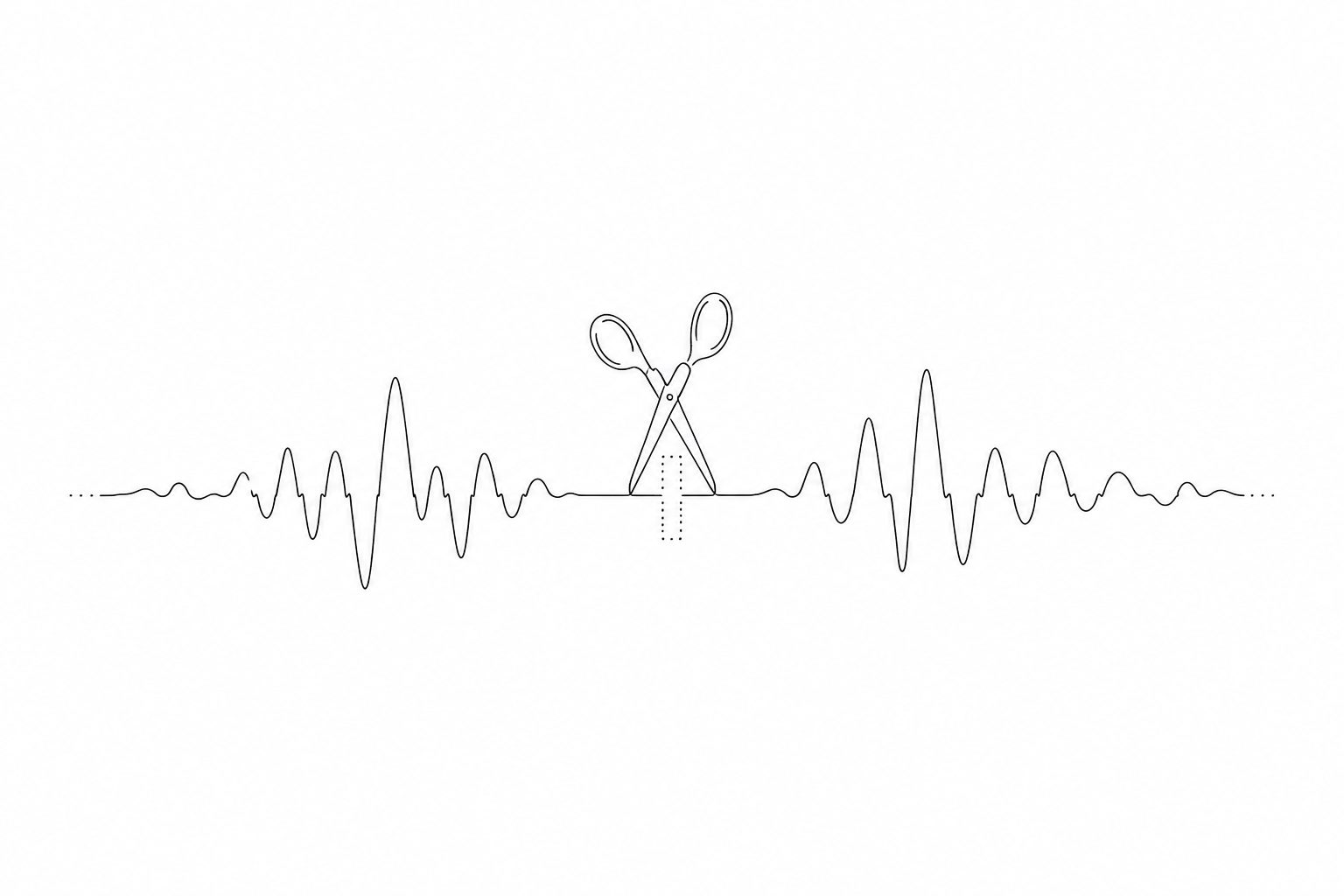
Kluczowa metoda na szybki i zwarty montaż filmów do kamery jest taka: najpierw użyj narzędzia do automatycznego usuwania ciszy, aby jednym przebiegiem wyciąć każdą pauzę, każde zacięcie i każde „yyy…”, a potem pozwól pozostałym zdaniom utworzyć między sobą naturalne „jump cuty” — całość przechodzi ze ślamazarnej w wyrazistą, w całości w Twojej przeglądarce, bez wysyłania na serwer i bez znaku wodnego. Mówisz do kamery dziesięć minut, ale naprawdę przydatnej treści jest może sześć–siedem. Reszta to pauzy i wypełniacze. Cięcie tego ręcznie, kawałek po kawałku, jest zbyt wolne — ten workflow oddaje najbardziej czasochłonną część, „usuwanie pustek”, narzędziu, abyś Ty skupił się na dopracowaniu treści.
Zasada praktyczna : Największym źródłem „ślamazarności” w filmie do kamery nie jest sama treść — to pauzy między zdaniami. Usuń ciszę, a całość od razu wydaje się o klasę zwartsza, skuteczniej niż ponowne nagranie.
Dlaczego filmy do kamery są z natury ślamazarne
Musisz zrozumieć, gdzie tkwi problem, żeby wiedzieć, co ciąć. Kiedy mówisz do kamery, te „czasowe czarne dziury” są niemal nie do uniknięcia:
- Pauzy na myślenie: pustka, gdy szukasz następnego zdania — od pół sekundy do dwóch–trzech.
- Tiki słowne i wypełniacze: „yyy”, „no wiesz”, „jakby” — w trakcie mówienia ich nie zauważasz, a przy montażu słyszysz wszędzie.
- Powtórki: zaciąłeś się, mówisz to jeszcze raz, a pierwsze podejście musi zniknąć.
- Zbędne fragmenty na początku i końcu: kilka sekund na rozkręcenie się po wciśnięciu nagrywania i ogon, gdzie zapomniałeś zatrzymać nagrywanie.
Zsumowane, często stanowią 20%–40% całego klipu. Usunięcie ich to nie „przyspieszanie” — to „usunięcie części, której od początku w ogóle nie powinno tam być”.
Zasada praktyczna : Nie licz na to, że wyeliminujesz pauzy ponownym nagraniem — ludzie z natury robią pauzy, kiedy mówią. Właściwe podejście to mówić swobodnie, nie przejmować się przy nagrywaniu i przy montażu usuwać ciszę hurtem za pomocą narzędzia.
Kluczowe pojęcie: usuwanie ciszy = automatyczne jump cuty
Najpierw wyjaśnij sobie te dwa terminy, a reszta pracy popłynie:
- Usuwanie ciszy (Silence Removal): automatycznie wykrywa fragmenty, w których głośność spada poniżej pewnego progu i trwa dłużej niż ustalony czas, a następnie je wycina.
- Jump Cut: po usunięciu fragmentu w środku, dwie klatki przed i po zostają bezpośrednio sklejone, więc obraz robi mały „skok” — i to właśnie jest źródło rytmu, który widzisz w filmach do kamery i tutorialach na YouTube.
Oba to dwie strony tego samego działania: to, co usuwasz, to „cisza”, a efekt, który uzyskujesz, to „jump cut”. Narzędzie do automatycznego usuwania ciszy jest więc w istocie „automatyczną maszyną do jump cutów”.
| Montaż ręczny | Automatyczne usuwanie ciszy |
|---|---|
| Przeciąganie osi czasu sekcja po sekcji w poszukiwaniu pauz | Skanowanie całego klipu jednym przebiegiem, oznaczenie każdego cichego fragmentu |
| Godzina montażu dla dziesięciominutowego filmu | Wynik w kilka minut |
| Łatwo przegapić cięcie lub przeciąć | Jeden ujednolicony próg, spójny od początku do końca |
| Dobre do precyzyjnego dopracowania pojedynczego przejścia | Dobre do hurtowego oczyszczenia całego filmu do kamery |
Pełny workflow: od skończonego nagrania do gotowego montażu
Poniższy pięcioetapowy proces sprawdza się przy filmach do kamery, tutorialach, narracji do vloga, nagraniach kursów — każdym filmie typu „mówię do kamery”.
Krok 1: Mów swobodnie podczas nagrywania
Na etapie nagrywania nie goń za bezbłędnym jednym ujęciem. Możesz się zatrzymać i powiedzieć zdanie na nowo albo zrobić pauzę, szukając słowa — i tak to później usuniesz. Jedyne, na co trzeba uważać podczas nagrywania, to: kiedy się zatniesz i mówisz na nowo, zostaw wyraźną półsekundową pauzę, zanim zaczniesz od początku, żeby narzędzie do usuwania ciszy mogło ciąć czysto przy pauzie.
Krok 2: Automatycznie usuń całą ciszę
Przeciągnij nagrany film do narzędzia do usuwania ciszy CutFast. Skanuje cały klip, oznacza każdy cichy fragment i wycina je wszystkie jednym przebiegiem. Dwa kluczowe parametry:
- Próg ciszy: określa, „jak cicho liczy się jako cisza”. Jeśli hałas otoczenia jest głośny, podnieś go trochę, żeby dźwięk tła nie został wzięty za przydatną treść.
- Minimalny czas ciszy: określa, „jak długo musi trwać pauza, zanim zostanie usunięta”. Ustawienie na 0,3–0,5 sekundy to bezpieczny zakres — za krótko, a usuwasz normalne pauzy na oddech, co brzmi zadyszanie; za długo, a zostawiasz wyraźną ślamazarność.
Zasada praktyczna : Minimalny czas ciszy 0,3–0,5 sekundy to bezpieczna strefa dla filmów do kamery. Poniżej 0,3 sekundy usuwasz naturalne oddechy i tempo brzmi pospiesznie; powyżej 0,6 sekundy zostawiasz zbędną pustkę. Zrób pierwszy przebieg z wartością domyślną, a potem zwiększ, jeśli wydaje się pospieszne, lub zmniejsz, jeśli wydaje się ślamazarne.
Krok 3: Sprawdź, czy jump cuty nie są zbyt gwałtowne
Po automatycznym usunięciu ciszy obraz ma ciąg jump cutów. W większości przypadków ten rytm jest dobry (widzowie są już przyzwyczajeni do jump-cutowego odczucia filmów do kamery), ale od czasu do czasu pojawia się problem:
- Zbyt duży skok gestu rąk / pozycji głowy: akurat podczas usuniętego fragmentu mocno się poruszyłeś, więc jump cut wydaje się rażący. W takim miejscu ręcznie przesuń punkt cięcia trochę do przodu lub do tyłu, albo zostaw maleńką pauzę jako przejście.
- Urwane zdanie: końcówka niedokończonego zdania została potraktowana jako cisza i ucięta. Przy przeglądaniu dodaj jej trochę z powrotem.
Krok 4: Przytnij początek i koniec + dostrojenie
Użyj narzędzia do przycinania, aby uciąć rozkręcanie się na początku i fragment z zapomnianym zatrzymaniem nagrywania na końcu. Ten krok jest ręczny, ale to tylko dwa cięcia na początku i końcu — szybko.
Krok 5: Ujednolić głośność + eksportuj
Filmy do kamery często raz są głośne, raz ciche. Przed eksportem użyj narzędzia do normalizacji głośności, aby wyrównać głośność na całym klipie, dla bardziej profesjonalnego brzmienia. Następnie wyeksportuj gotowy montaż — gdziekolwiek będzie odtwarzany, nie będzie skakał między głośno a cicho.
Krok dalej: dodaj napisy, aby jump cuty płynęły
Mały „skok” jump cuta płynie znacznie lepiej z napisami — wzrok widza pada na tekst, a rażące odczucie skoku obrazu zostaje złagodzone. Po usunięciu ciszy użyj narzędzia do wypalania napisów lub narzędzia do generowania napisów, aby dodać napisy do gotowego montażu. Podnosi to wskaźnik dokończenia i sprawia, że rytm jump cutów jest bardziej naturalny.
Zasada praktyczna : Film do kamery + jump cuty + napisy to złota trójka dla krótkich filmów i tutoriali. Usuwanie ciszy odpowiada za rytm, napisy za zatrzymanie uwagi — nałożone razem biją każde z nich użyte z osobna.
Szybki przegląd parametrów według typu treści
| Typ treści | Minimalny czas ciszy | Uwagi |
|---|---|---|
| Szybkie krótkie filmy / Shorts | 0,2–0,3 sekundy | Tnij ostrzej, rytm uderza mocniej |
| Tutoriale / objaśnienia | 0,4–0,5 sekundy | Zostaw trochę pauzy, by widzowie zdążyli przyswoić |
| Wywiady / rozmowy | 0,5–0,7 sekundy | Zachowaj naturalny oddech dialogu |
| Nagrania kursów | 0,4–0,6 sekundy | Zrównoważ gęstość informacji i tempo zrozumienia |
Dlaczego robić ten workflow w przeglądarce
W porównaniu z instalowaniem ciężkiego pakietu do montażu, wykonanie tego workflow w CutFast ma kilka realnych zalet:
- Bez wysyłania materiału: usuwanie ciszy, przycinanie i dodawanie napisów odbywają się w całości w Twojej lokalnej przeglądarce, więc niepublikowany film nie musi być najpierw wysyłany do osoby trzeciej.
- Bez nauki skomplikowanego oprogramowania: usuwanie ciszy, jump cuty i napisy to osobne narzędzia — przeciągasz, ustawiasz parametr, gotowe; bez przedzierania się przez dziesiątki przycisków.
- Wszystko w jednym miejscu, od początku do końca: usuwanie ciszy → przycinanie → ujednolicenie głośności → dodawanie napisów, wszystko w tej samej skrzynce narzędziowej, bez eksportowania w tę i z powrotem.
FAQ
Czy automatyczne usuwanie ciszy usunie też treść? Nie, o ile parametry są ustawione prawidłowo. Narzędzie usuwa tylko fragmenty, w których „głośność jest poniżej progu i trwa dłużej niż ustalony czas”. Ustaw minimalny czas ciszy powyżej 0,3 sekundy, a normalne pauzy w mowie nie zostaną przez pomyłkę usunięte; jeśli się obawiasz, zrób przebieg podglądu przed eksportem.
Co zrobić, jeśli po montażu jest za dużo jump cutów? Jump cuty to normalny rytm filmów do kamery, a widzowie są już do nich przyzwyczajeni. Jeśli któreś miejsce skacze zbyt gwałtownie (zwykle tam, gdzie mocno się poruszyłeś), ręcznie dostrój ten punkt cięcia albo dodaj napisy do gotowego montażu, żeby złagodzić skok.
Czy ten workflow kosztuje? Czy trzeba instalować oprogramowanie? Narzędzie do usuwania ciszy CutFast oferuje darmowy limit, działa w całości w Twojej przeglądarce i możesz je najpierw wypróbować bez instalowania oprogramowania i bez rejestracji.
Na co zwracać uwagę przy nagrywaniu, żeby dobrze usuwało ciszę? Kiedy się zatniesz i mówisz na nowo, zostaw wyraźną półsekundową pauzę, zanim zaczniesz od początku, a narzędzie zdoła ciąć czysto przy pauzie. Trzymaj otoczenie możliwie ciche — mniej hałasu tła sprawia, że próg ciszy łatwiej ustawić.
Czy działa też dla długich filmów? Tak. Narzędzie do usuwania ciszy skanuje cały klip jednym przebiegiem — im dłuższy film i im więcej w nim pauz, tym więcej czasu ręcznego montażu oszczędzasz. W przypadku szczególnie długich nagrań najpierw przytnij początek i koniec, a potem usuń ciszę, dla szybszego przetwarzania.
Skończyłeś nagrywać film do kamery? Przestań ciąć pauzy ręcznie, jedną po drugiej — otwórz narzędzie do usuwania ciszy CutFast, przeciągnij plik, aby automatycznie usunąć każdą pustkę, a w kilka minut będziesz mieć zwarty, wyrazisty montaż. Za darmo, bez znaku wodnego, bez wysyłania — i możesz go najpierw wypróbować bez rejestracji.
Zespół CutFast
Więcej w tym temacie
- J Cut i L Cut – wyjaśnienie (2026): przejścia audio, które naprawiają sztywne edycje dialogów
- Zmień rozmiar wideo dla wielu platform w jednym przebiegu wsadowym: metoda CutFast 2026 (pionowo, poziomo, kwadrat)
- Jedno źródło, dziesięć klipów: metodologia workflow edycji wsadowej CutFast (2026)
- Metodologia Edycji Wideo Script-First 2026: Workflow CutFast w 5 Krokach, Który Edytuje 4x Szybciej niż Tradycyjne Narzędzia Timeline
- Metodologia optymalizacji Hook Rate: z CutFast podnieść retencję 3 sekund z 28% do 65% (2026)
Zobacz wszystkie artykuły (38) w temacie Klipowanie AI i recykling treści →