
동영상 역재생 온라인 무료 2026: 브라우저에서 바로 뒤집기

안무를 여덟 박자로 찍은 뒤 같은 동작을 역재생으로 보면 발 디딤이 보인다. 숏폼 크리에이터는 엔딩 프레임을 되감아 훅으로 쓰고, 사운드 디자이너는 타격음을 빨려 들어가는 효과로 뒤집는다. 역재생은 영화 전용 특수효과가 아니라, 맞는 구간만 뒤집으면 수십 초 만에 끝나는 창작 레버다. 이 글은 동영상 역재생을 온라인으로 하는 법, 오디오만 역재생할 때, 자르기·루프와 묶는 법을 정리한다.
숏폼에서 역재생이 자주 쓰이는 이유
| 장면 | 역재생 효과 | 팁 |
|---|---|---|
| 훅 / 패턴 브레이크 | 예상 밖의 움직임 | 0.5–2초만 역재생 |
| 안무·스포츠 연습 | 무게 이동을 거꾸로 확인 | 한 프레이즈로 먼저 자르기 |
| 로고·제품 “조립” | 파편이 모여 완성 | 분해 장면을 찍고 역재생 |
| 효과음 디자인 | 타격 → 흡입감 | 오디오 역재생 우선 |
| 아트 루프 | 정방향 반쪽과 맞물림 | loop 와 조합 |
플랫폼은 첫 1초의 새로움을 보상한다. 10분 전체를 역재생하는 강의는 대개 소음에 가깝다. 브라우저 미디어 기초는 MDN Web Media, <video> 타임라인 개념은 HTML video 를 참고하세요. 역재생은 내보내기 시점 효과이지, HTML 표준 속성만으로 끝나는 기능이 아닙니다.
실용 규칙: 통째로 뒤집지 말고 하이라이트만 역재생하세요. 정밀도가 “전체 파일 반전”보다 중요합니다.
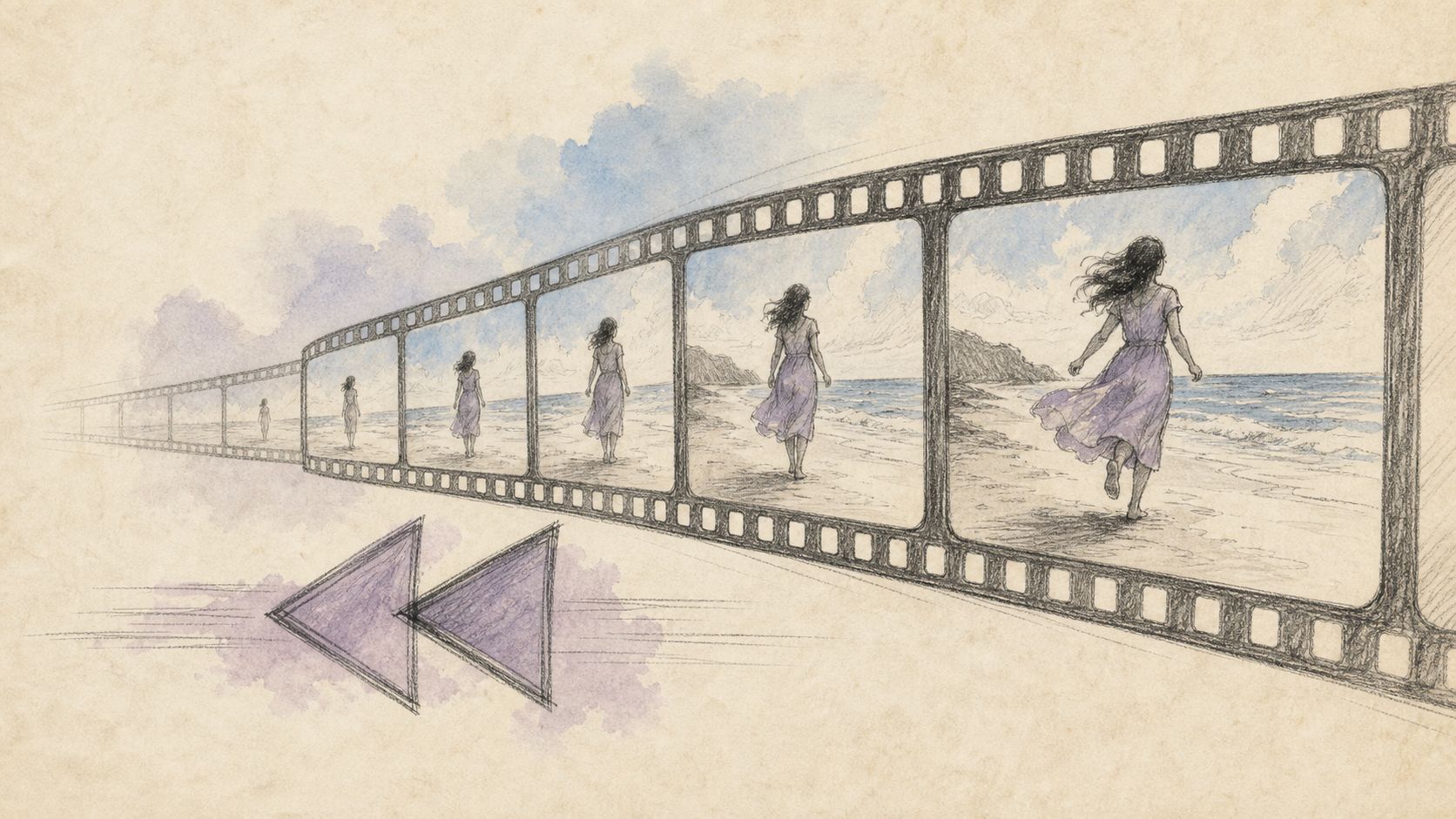
이미지: 짧고 의도적인 구간에 역재생이 잘 맞습니다.
방법 A: CutFast로 브라우저 역재생
가장 빠른 경로는 브라우저 역재생 도구입니다. 효과음·라이저 중심이면 reverse-audio 부터, 영상 모션 역재생은 CutFast 에서 클립을 불러 적용·미리보기·내보내기 순으로 진행합니다. 미공개 제품·얼굴이 있는 초안은 가능하면 로컬 처리를 우선하세요.
추천 단계
- trim 으로 먼저 자를 박자·제스처만 남긴다.
- 역재생 흐름 진입: 대사 의미가 필요 없으면 reverse-audio, 움직임 자체가 콘텐츠면 영상 역재생.
- 1배속 전체 미리보기. 스크럽만 하면 입 모양·발 착지가 이상해도 놓친다.
- 소셜용 MP4 내보내기. 효과음 자산이면 오디오를 따로 다룬다.
- 선택: 결과를 loop 에 넣어 연습 루프·배경 아트로.
실용 규칙: 대사가 이해되어야 하면 보이스를 역재생하지 마세요. B롤, 손 클로즈업, 제품 회전, SFX만 뒤집습니다.
내보내기 전 체크리스트
- 모션 블러 방향이 여전히 “읽히는지” (빠른 팬 역재생은 어지러울 수 있음)
- 역재생 후 새 인트로/아웃트로 플래시 프레임
- 오디오: 영상과 함께 역재생 / 뮤트 / 정방향 음악 교체
- 해상도·프레임 레이트가 나머지 컷과 일치
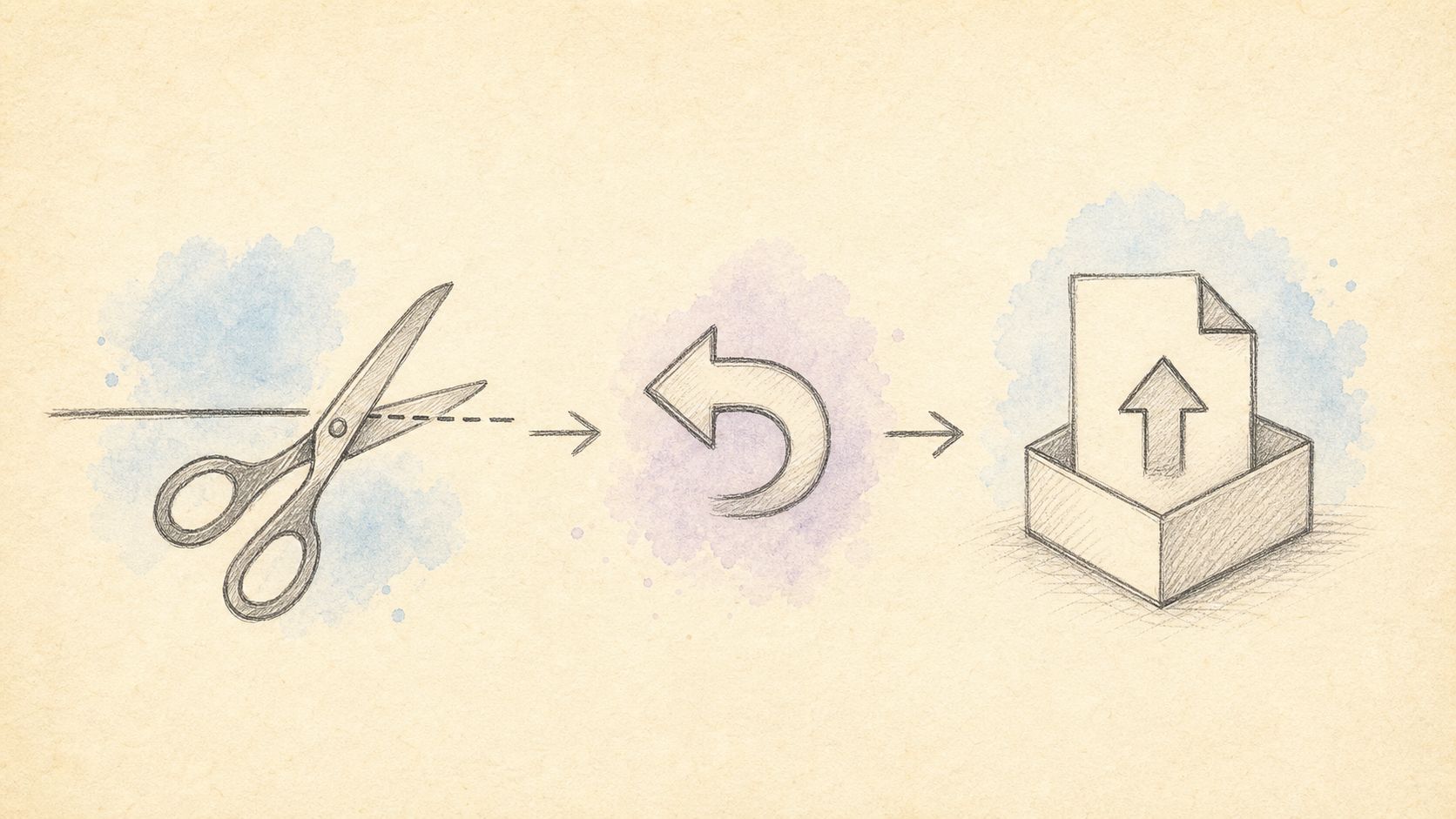
이미지: 자르기 → 역재생 → 미리보기 → 내보내기.
방법 B: 대안 (데스크톱 NLE, 모바일, CLI)
데스크톱 NLE (Premiere, DaVinci, Final Cut)
다층 역재생·스피드 램프·옵티컬 플로에 강하다. 오늘 밤 2초 훅만 필요하면 과한 경우가 많다.
모바일 앱 (캡컷 등)
폰에서 찍은 트렌드 영상에 빠르다. 긴 데스크톱 화면 녹화나 클라우드 초안 정책이 빡센 조직에서는 약하다.
프레임 시퀀스 / 스크립트
제어력 최고, “온라인 무료 역재생 한 번” 의도에는 보통 느리다.
플레이어에서 뒤로 드래그
본인 확인용일 뿐, 업로드 가능한 역재생 MP4를 만들지 못한다.
| 방법 | 속도 | 제어 | 적합 |
|---|---|---|---|
| 브라우저 역재생 (reverse-audio / CutFast) | 빠름 | 좋음 | 단일 클립, 설치 없음 |
| 모바일 편집 앱 | 빠름 | 템플릿 다수 | 폰 원본 |
| 데스크톱 NLE | 시작 느림 | 최고 | 브랜드 완성본 |
| CLI / 시퀀스 | 느림 | 정밀 | 자동화 파이프라인 |
실용 규칙: 기능 목록이 아니라 마감으로 고르세요. 훅 하나 → 브라우저, 브랜드 필름 → NLE.
비교: 영상 역재생 vs 오디오 역재생 vs 루프
| 목표 | 도구 | 결과 느낌 |
|---|---|---|
| 화면 시간 역전 | 영상 역재생 내보내기 | 비주얼 리와인드 |
| SFX / 라이저 | reverse-audio | 흡입·개화 |
| 무한 연습 클립 | 선택적 역재생 + loop | 매끄러운 반복 |
| 소스 먼저 정리 | trim | 더 짧고 정확 |
역재생 후 채팅 전송이면 compress-video 로 용량 정리 (Gmail 첨부 참고). 컨테이너 거절 시 convert.
고급 팁: 의도적으로 보이는 역재생
- 역재생을 염두에 두고 촬영. 쏟아 붓기, 언박싱, 색종이 낙하 → 조립 쾌감.
- 역재생 직전 엔드 프레임을 한 박 유지해 되감기가 “선택”처럼 읽히게.
- 음악 분리. 화면 역재생 + 음악 정방향, 또는 SFX만 역재생.
- 손떨림이면 먼저 안정화 후 역재생 (어지러움 방지).
- 프레임 레이트 통일로 24/30/60 혼용 시 끊김 방지.
- 역재생 + 루프로 제품 360 스핀 최면 연출.
- 역재생 오디오가 튀면 volume 으로 조절.
라우드니스 배경: LUFS / LKFS, ITU. 미디어 API: MDN Media. 자막 파이프라인은 WebVTT 참고.
실용 규칙: 역재생은 효과이지 구도 패치가 아닙니다. 구도·자르기를 먼저, 시간 반전은 나중.
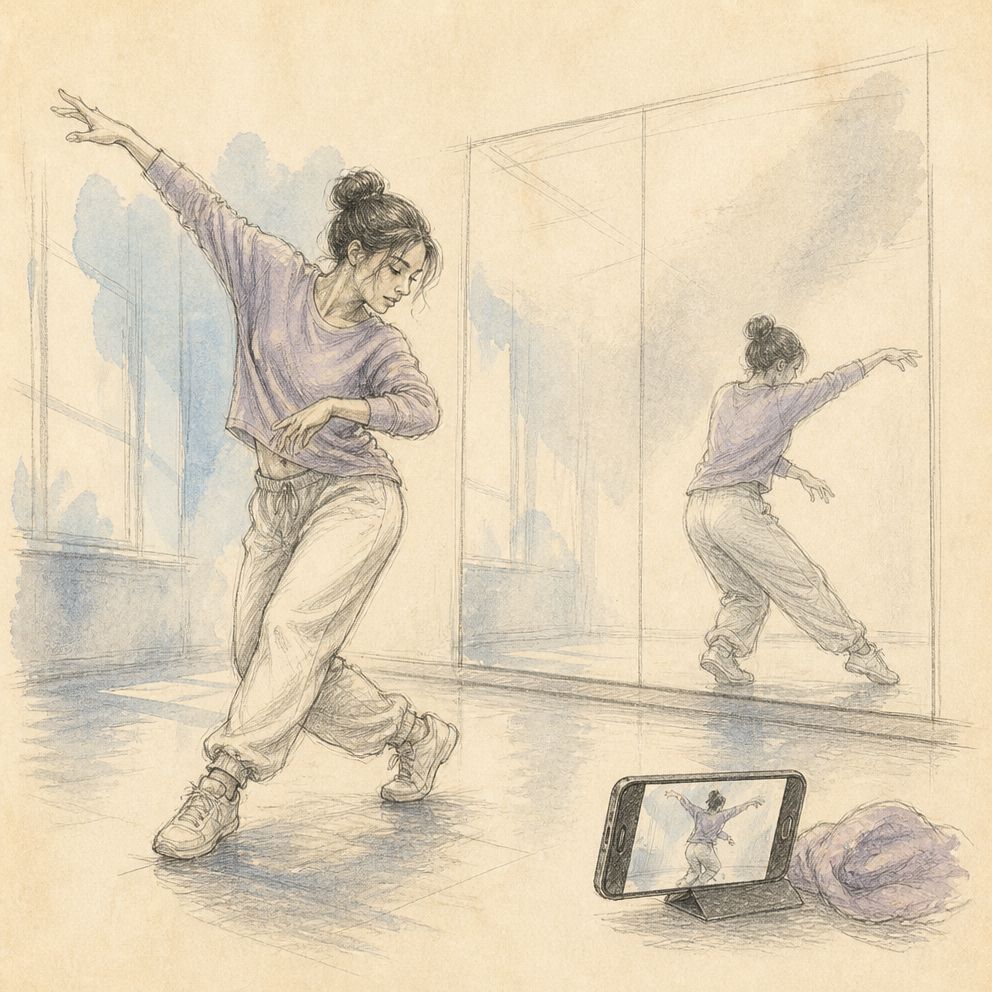
이미지: 역재생 훅은 루프·하드컷과 자주 짝을 이룹니다.
자주 묻는 질문 (FAQ)
오디오만 역재생하고 영상은 정방향으로 둘 수 있나요?
네. 효과음·라이저 작업의 정석입니다. 화면 타임라인은 그대로, 소리만 뒤집습니다.
역재생한 대사가 이해되나요?
아니요. 음소가 깨집니다. 비언어 구간을 쓰거나 글리치 미학을 받아들이세요.
역재생하면 화질이 떨어지나요?
재인코딩은 항상 영향을 줄 수 있습니다. 깨끗한 마스터에서 한 번만 역재생하고 플랫폼에 맞는 비트레이트를 쓰세요.
역재생 훅은 얼마나 길어야 하나요?
소셜 패턴 브레이크는 보통 2초 이하. 연습 루프는 더 길 수 있으나 먼저 trim 으로 완전한 프레이즈를 남기세요.
역재생 후 루프가 가능한가요?
가능합니다. 역재생본을 내보낸 뒤 loop 또는 loop-mp4 로 단일 파일 반복본을 만드세요.
처리는 비공개인가요?
얼굴·미공개 제품 초안은 브라우저 로컬 역재생을 선호하고, 규정 자료는 제품 프라이버시 고지를 확인하세요.
중요한 순간만 역재생하세요
시간을 뒤집는 데 풀 스위트가 필요하지 않습니다. 깨끗한 구간, 한 번의 역재생, 1배속 미리보기가 핵심입니다. 프레이즈를 자르고, 의도적으로 영상 또는 오디오를 역재생한 뒤 루프·압축으로 배포하세요. 사운드는 reverse-audio, 화면은 cutfa.st, 옆에는 trim 과 loop 를 두세요.
— CutFast 팀