
MP4の音量を上げる方法 2026:ブラウザで無料・インストール不要

Zoom の録画やスマホの縦動画、講義アーカイブを再生すると、画は問題ないのに声だけが遠い——そんな経験は珍しくありません。聞き手は音量スライダーを上げてくれず、授業や商談では「もう一度送って」と往復が発生します。この記事では MP4 の音量を上げる 具体手順、dB の目安、割れ(クリッピング)を避ける聞き方、そして「単純ブースト」と「ラウドネス正規化」の使い分けをまとめます。
なぜ MP4 の音が小さく聞こえるのか
「プレイヤーが壊れている」より、収録と書き出しの条件が原因であることがほとんどです。
| 原因 | 聞こえ方 | まずやること |
|---|---|---|
| マイクゲインが低い/距離が遠い | 全体が小さい | +3〜+6 dB で音量を上げる |
| 会議ツールの AGC が不安定 | 大小が激しい | 軽いブースト+無音カット |
| スマホがマイクを塞いでいる | こもって小さい | 慎重に音量を上げる(次回は収録改善) |
| 投稿先のラウドネス処理後 | 端末によって差が出る | トゥルーピークを確認して再書き出し |
| ステレオ偏り | 片側だけ弱い | チャンネル確認後に全体を上げる |
メール添付の上限で再エンコードを繰り返すと、もともと弱い声がいっそう薄く感じられることもあります。添付サイズの公式目安は Gmail ヘルプ、ブラウザのメディア基礎は MDN Web Media が参考になります。
実用ルール: まず「全体が小さい」のか「BGM に埋もれている」のか「一部だけ小さい」のかを切り分ける。全体が小さいなら 音量を上げる(ゲイン)、ばらつきなら 正規化 が先です。
図:画質は十分、声だけが小さいパターン。
方法A:ブラウザで MP4 の音量を上げる(CutFast)
「この1本だけ音量を上げたい」なら、NLE を入れるより音量専用ツールが速いです。CutFast の音量ツール と MP4 向けの volume-mp4 では、ファイルを選んでゲインを上げ、プレビューして書き出せます。処理をブラウザ側に寄せられるため、社内会議や講義素材の取り回しにも向きやすいです。
4ステップ
- 音量ツール または volume-mp4 を開く
- MP4 / MOV をドロップ(再圧縮を繰り返した版より、元の書き出しを優先)
- まず +3 dB(やや上がる)または +6 dB(はっきり上がる)から。イヤホンと PC スピーカーの両方で確認
- 書き出し後、笑い声・拍手・末尾の「ありがとうございました」などピークを重点チェック
長い動画で使う部分が限られるなら、先に トリム して無音や前置きを落とします。音声だけ LINE やポッドキャストに渡すなら、音量調整のあと 音声抽出 が便利です。
実用ルール: 最初から最大まで上げない。割れたら 約 2 dB 戻す。一度潰れたピークは、後からラウドネス正規化しても元に戻りません。
dB 早見表(出発点)
| 調整 | よくある用途 | 割れリスク |
|---|---|---|
| +3 dB | やや小さいスマホ動画 | 低 |
| +6 dB | 会議・講義の「mp4 音量を上げる」定番 | 中(要プレビュー) |
| +9〜+12 dB | かなり遠いマイク | 高(ノイズも上がる) |
| +12 dB超 | 最終手段 | 非常に高い。可能なら録り直し |
大きく音量を上げたあと、話は聞こえるが回ごとの平均が揃わない場合は、追加ゲインではなく ラウドネス正規化 を第2パスにします。
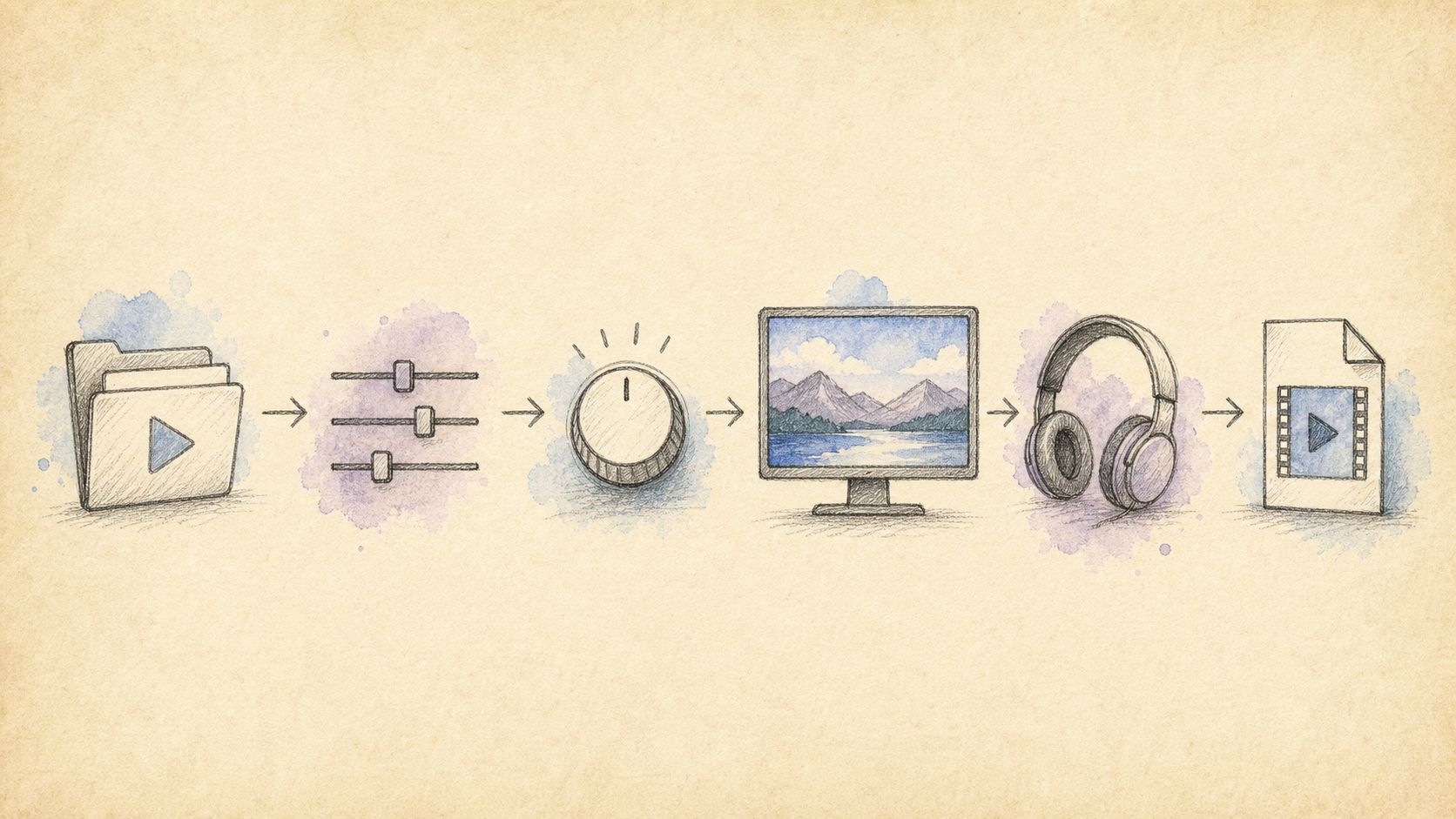
図:ゲインを上げる → ピーク確認 → 書き出し。
方法B:代替手段(正規化・デスクトップ・録り直し)
すべての「小さい音」が単純ブースト向きとは限りません。
1)ラウドネス正規化(LUFS)
ゲインは波形を倍増し、ラウドネス正規化は知覚的な大きさ(LUFS)を目標に揃えます。概要は LKFS / LUFS(Wikipedia)、規格の文脈は ITU が起点になります。シリーズ配信やポッドキャストで「他の回と同じくらいの音量感」が欲しいときは normalize-loudness。すでに聞き取れるなら、無理に +10 dB まで音量を上げる必要はありません。
2)デスクトップ編集(Audacity、DaVinci、Premiere など)
EQ・ノイズ除去・細かいオートメーションが必要なときに強いです。一方、「1本の MP4 の音量を上げる」だけなら準備コストが重いことが多いです。
3)収録改善・録り直し
S/N が崩れていると、音量を上げるほどノイズも上がります。マイクを近づける、外付けラベリアを使う、空調を止める——次回の品質はここが本命です。
4)再生側の音量だけ上げる
自動再生ミュートや教室プロジェクタでは機能しません。ファイル側に妥当なレベルを焼き込みましょう。
実用ルール: 全体が小さい → 音量を上げる。聞こえるが揃わない → 正規化。+6 dB 後にノイズが主 → 録り直し/ノイズ処理。
比較表:ブースト/正規化/その他
| 手段 | 向いているケース | リスク | 速さ |
|---|---|---|---|
| オンラインで音量を上げる(volume) | 一様に小さい MP4 | 割れ・ノイズ | 最速 |
| LUFS 正規化(normalize-loudness) | プラットフォーム/シリーズ揃え | ピーク無視で割れ | 速い |
| 音声抽出して処理(extract-audio) | 音声だけ渡す | 手順が増える | 中 |
| デスクトップ NLE | 遠距離ノイジー | 学習コスト | 遅い |
| プレイヤー音量のみ | 自分だけで視聴 | 他者には未解決 | 即時だが不完全 |
形式変換 だけでは音量は上がりません。共有サイズ用の 動画圧縮 は、音を直した後に行うと再エンコード回数を減らせます。
応用:きれいに音量を上げるコツ
- 先にトリム。 無音が多いとメーター判断が狂う → trim
- 2種類の再生環境で確認。 ノートPC外では割れが隠れることがある
- トゥルーピークを意識。 子音の破裂や笑い声が先に潰れる
- 再エンコードを重ねない。 高品質ソースで一度だけ音量を上げる
- BGM が声を潰しているならミックスを直す——ゲインだけでは明瞭度は戻らない
- 講座シリーズは平均レベルを揃える(個別ブースト → 正規化)
- プライバシー。 機密会議はブラウザローカル処理を優先
実用ルール: 小さい講義音源の定石は トリム → 段階的に音量を上げる →(必要なら)LUFS 正規化 → 圧縮/共有。
参考リンク:
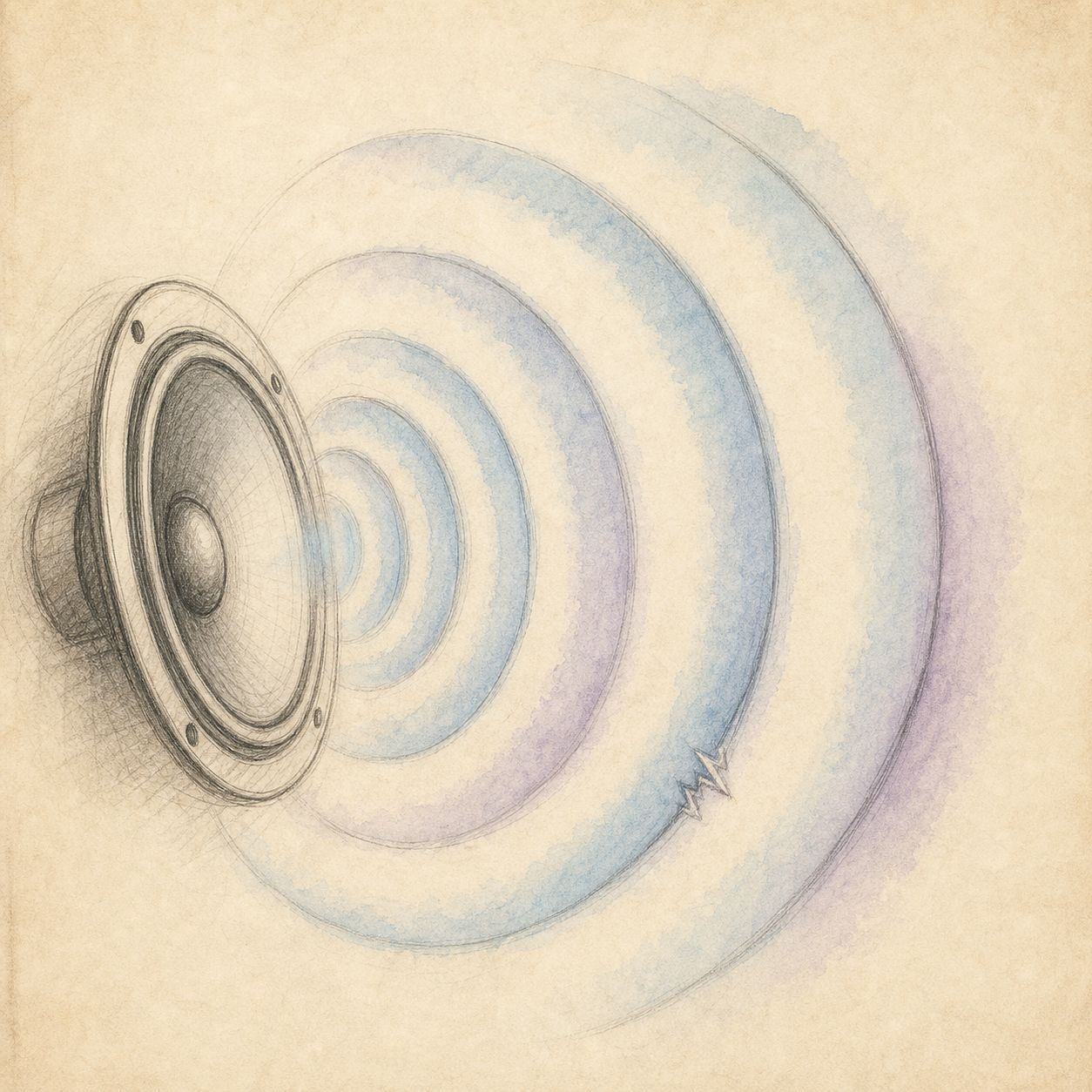
図:小さい音はブースト、シリーズ揃えは正規化。
よくある質問(FAQ)
MP4 の音量を上げると画質は落ちますか?
主に音声側の処理です。映像も再エンコードされる場合はビットレートに注意し、可能なら音声中心の経路を選びます。圧縮→ブースト→再圧縮の連鎖は避けましょう。
+10 dB の方が +6 dB より良いですか?
いいえ。ノイズも一緒に上がります。スピーカーで十分ならそこで止め、必要な分だけ音量を上げるのが安全です。
ブーストとラウドネス正規化、どちらが先?
ほぼ聞こえない → 先に音量を上げる。聞こえるが他本と差がある → 正規化中心で十分、という判断が多いです。
音声だけ直して映像はそのままにできますか?
抽出→処理→再マルチプレックスの流れが使えます。extract-audio から始められます。
MOV や WebM でも音量を上げられますか?
多くの場合、convert で MP4 にしてから、またはマルチフォーマット対応の音量ツールで対応できます。
サーバーにアップロードされますか?
CutFast の音量系ツールはブラウザ処理を前提に設計されています。機密ポリシーに合わせ、最新のプライバシー表記も確認してください。
今すぐ MP4 の音量を上げる
小さい声の動画は、創造性の問題というより配信前の仕上げ不足であることが多いです。用途を確認し、無音を切り、段階的に 音量を上げ、必要なら正規化します。最短ルートは CutFast Volume または volume-mp4 でプレビューして書き出すこと。
その後は trim、compress-video、extract-audio、normalize-loudness を cutfa.st で続けられます。
— CutFast チーム